Jak przygotować telefon do spaceru, gdy zasięg jest słaby
· Redakcja gdyniawcentrum.pl
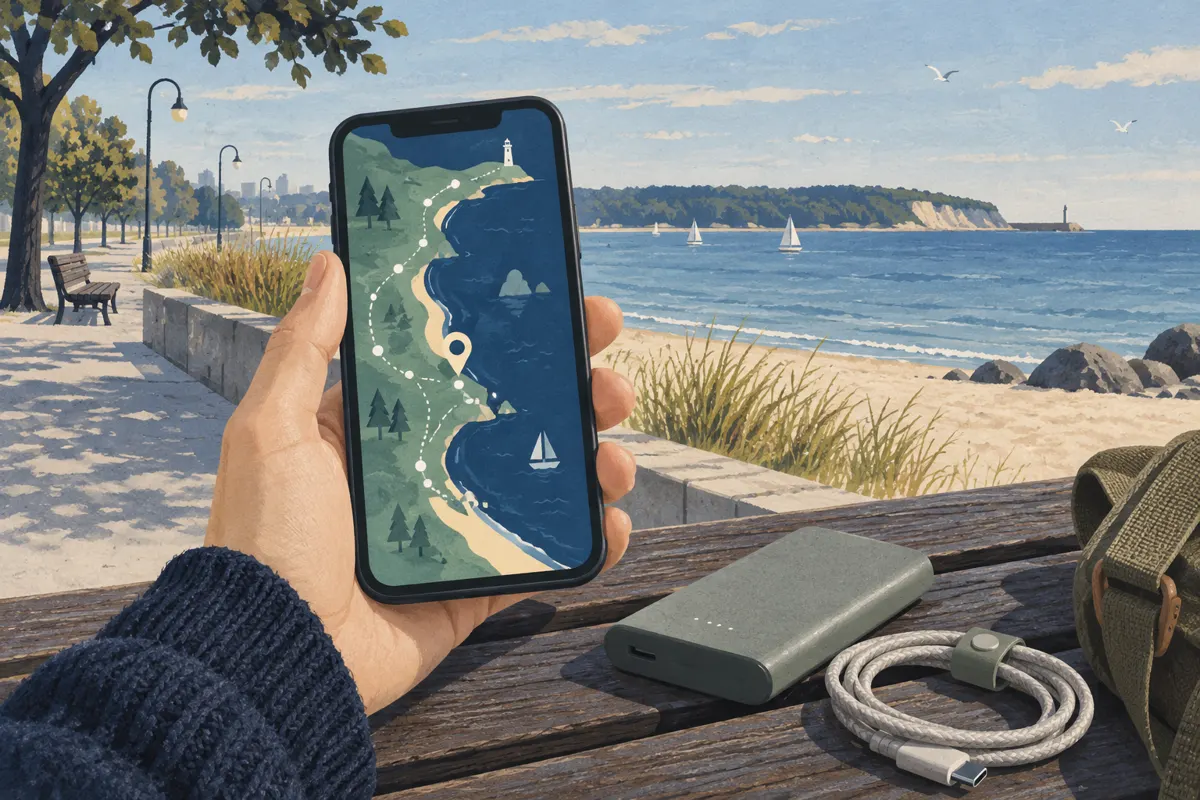
Przed wyjściem pobierz mapę całego spaceru, zachowaj punkty orientacyjne oraz informacje o powrocie, a potem sprawdź je bez internetu. Na nadmorską przechadzkę po Gdyni przygotuj również zrzuty przebiegu drogi: Mapy Google pozwalają przeglądać pobrany obszar, ale nie udostępniają pieszych wskazówek offline.
Pobierz mapę całego spaceru i drogi powrotnej
Zacznij jeszcze w domu, przy stabilnym połączeniu. Pobierany obszar powinien obejmować punkt startu, cel spaceru i drogę powrotną. Nasza propozycja: zostaw także zapas mapy od strony miasta, aby móc sprawdzić sąsiednie ulice, jeśli zmienisz plan. Wąski fragment obejmujący wyłącznie linię brzegu może okazać się niewystarczający.
- Otwórz aplikację, połącz się z internetem i zaloguj na konto.
- Dotknij zdjęcia profilowego lub inicjału, a następnie wybierz Mapy offline.
- Wybierz Wybierz własną mapę i ustaw obszar obejmujący planowaną drogę.
- Dotknij Pobierz i poczekaj na zakończenie pobierania.
- Otwórz listę map offline i sprawdź zapisany obszar. Jeśli aplikacja wskazuje potrzebę aktualizacji, wykonaj ją przed wyjściem.
Jeżeli masz już mapę Gdyni, sprawdź jej granice zamiast zakładać, że obejmuje każdy kolejny spacer. Google wymaga aktualizowania map offline przed ich wygaśnięciem. Nie zostawiaj pobierania na moment wyjścia: najpierw upewnij się, że mapa jest gotowa, a dopiero potem odłącz internet.
Przygotuj przebieg spaceru i punkty orientacyjne
Najważniejsze ograniczenie Map Google dotyczy sposobu prowadzenia. Bez internetu nie są dostępne wskazówki piesze ani rowerowe. Pobrana mapa może pomóc odczytać układ ulic, ale nie zastępuje wyznaczania trasy dla piechura. Nie przełączaj nawigacji na samochód tylko po to, żeby uzyskać komunikaty: przebieg drogi dla auta nie potwierdza odpowiedniego przejścia dla osoby idącej pieszo.
Proponujemy wcześniej obejrzeć trasę i zachować kilka czytelnych zrzutów ekranu: jeden z całym spacerem oraz bliższe widoki miejsc zmiany kierunku. Zrzut jest statycznym obrazem. Nie pokaże przesuwającej się pozycji ani nie przeliczy drogi, dlatego traktuj go jako dodatkową pomoc obok pobranej mapy.
- Punkt rozpoczęcia spaceru i miejsce, do którego chcesz wrócić.
- Kilka kolejnych punktów orientacyjnych z nazwami widocznymi na mapie.
- Nazwy ulic lub miejsca skrętów, które łatwo pomylić.
- Wybrany wcześniej punkt zakończenia krótszego wariantu spaceru.
Jeśli potrzebujesz planowania bez połączenia, pomoc Mapy.com opisuje wyszukiwanie, planowanie tras i nawigację na pobranych mapach. W tej aplikacji pobiera się państwa lub regiony, a dane są przypisane do konta. Przed spacerem sprawdź konkretną trasę pieszą na swoim telefonie; wyszukiwanie offline korzysta z ograniczonej bazy.
Zapisz informacje potrzebne do powrotu
Przygotuj powrót równie starannie jak drogę nad wodę. Jeśli zamierzasz skorzystać z komunikacji, przed wyjściem sprawdź informacje u przewoźnika lub organizatora transportu. Zachowaj nazwę przystanku, kierunek jazdy, oznaczenie połączenia i potrzebne godziny. W Mapach Google wskazówki transportu publicznego nie są dostępne offline.
Nasza propozycja to jedna krótka notatka o powrocie i zrzut rozkładu z widoczną datą lub dniem obowiązywania. Dodaj drugi wariant, jeśli spacer może się przedłużyć. Otwórz zapis w galerii lub aplikacji do notatek, aby sprawdzić czytelność nazw i godzin. Sam link do strony nie daje dostępu do jej treści bez internetu.
Zapisane informacje opisują stan z chwili przygotowania. Mapa offline korzysta z wcześniej pobranych danych i może nie uwzględniać późniejszych zmian. Zwracaj więc uwagę na oznaczenia na miejscu; jeśli przejście jest zamknięte, nie traktuj widocznej na ekranie linii jako potwierdzenia jego dostępności.
Sprawdź przygotowanie w trybie samolotowym
Proponujemy krótką próbę przed wyjściem. Jej celem jest sprawdzenie danych zapisanych w telefonie: mapy, notatek i obrazów. To prostsze niż odkrywanie braków dopiero wtedy, gdy aplikacja nie może połączyć się z siecią.
- Włącz tryb samolotowy i upewnij się, że Wi-Fi również jest wyłączone.
- Otwórz mapę ponownie, przesuń ją do celu spaceru i przybliż kilka miejsc po drodze.
- Sprawdź punkt startu, granice pobranego obszaru oraz drogę powrotną.
- Otwórz zapisane punkty, lokalną notatkę i zrzuty ekranu. Nie zakładaj, że każdy element zapisany na koncie jest dostępny offline.
- Jeśli używasz aplikacji do planowania pieszo offline, sprawdź wyznaczenie potrzebnej trasy bez internetu.
- Po próbie wyłącz tryb samolotowy, aby przywrócić zwykłą łączność.
Jeżeli brakuje szczegółów mapy, wróć do połączenia i sprawdź pobieranie oraz wybrany obszar. W Mapy.com region pobrany tylko częściowo nie działa offline. Nie uznawaj też próby za nieudaną wyłącznie dlatego, że Google nie wyznacza trasy pieszej: to opisane ograniczenie tej aplikacji.
Przygotuj baterię i korzystaj z mapy oszczędnie
Naładuj telefon przed spacerem. Jako praktyczny sposób ograniczenia korzystania z ekranu proponujemy sprawdzanie mapy przy rozwidleniach i zmianach kierunku, a następnie wygaszanie wyświetlacza. Ustaw jasność wystarczającą do odczytu na zewnątrz. Gdy patrzysz na mapę, zatrzymaj się w miejscu, w którym nie utrudniasz przejścia.
Jeśli chcesz użyć trybu oszczędzania energii, sprawdź wcześniej działanie mapy z tym ustawieniem. Na dłuższe wyjście możesz zabrać naładowany powerbank i pasujący przewód. Nie zakładaj konkretnego czasu pracy baterii: przygotuj sposób powrotu, który nie wymaga ciągłego obserwowania telefonu.
- Mapa obejmuje spacer i powrót, a pobieranie zostało zakończone.
- Punkty orientacyjne oraz informacje o komunikacji otwierają się bez internetu.
- Znasz ograniczenia używanej aplikacji i masz zapisany przebieg drogi.
- Telefon jest naładowany, a po próbie przywrócono łączność.
Źródła
- Pobieranie obszarów i nawigowanie offline w Mapach Google - Telefon i tablet z Androidem - Mapy Google - Pomoc
- GPS i mapy offline w podróży bez Internetu i zasięgu za granicą i na szlaki
- Warto to zrobić przed każdą podróżą. Tak skorzystasz z nawigacji bez internetu – Podróże Wprost
- Nawigacja offline czy online – co wybrać w podróży? | Blog | Naviexpert
- Mapy offline - Pomoc Mapy.com